Sugerencias y combinaciones de teclas para navegar mejor
Las sugerencias de Chrome, como agrupar pestañas o aprender combinaciones de teclas que ahorran tiempo, te ayudan a completar tus tareas más rápido con el navegador.
Organiza tus pestañas con los grupos de pestañas de Chrome
Crea tu grupo de pestañas
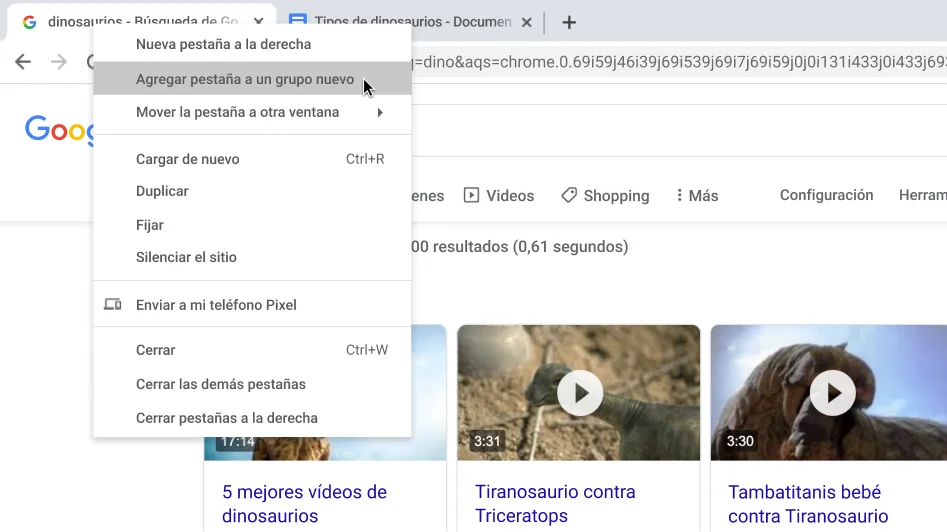
Puedes agrupar pestañas para mantener las páginas relacionadas en un mismo espacio de trabajo. Para crear un grupo de pestañas, haz clic con el botón derecho en cualquier pestaña y selecciona Agregar pestaña a un grupo nuevo.
- Haz clic con el botón derecho en una pestaña.
- Haz clic en Agregar pestaña a un grupo nuevo.
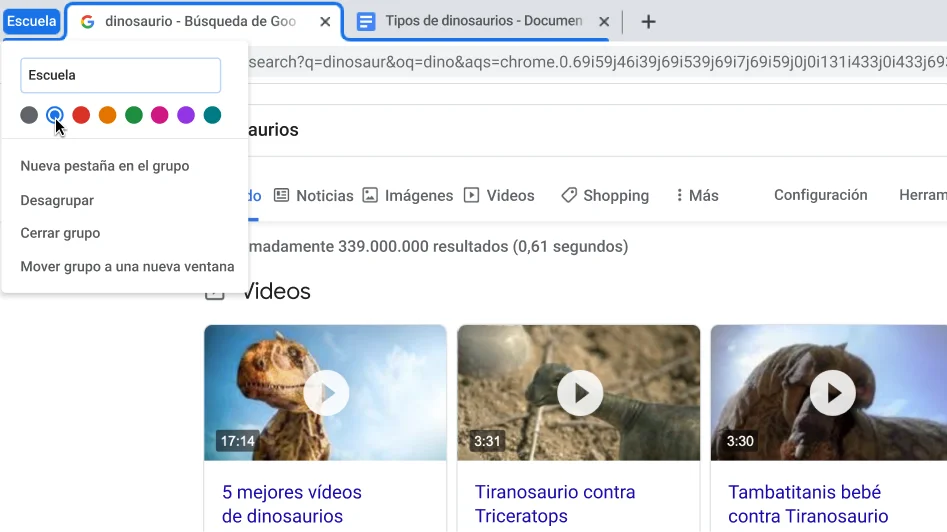
- Haz clic en Grupo nuevo o en el nombre de un grupo existente de pestañas.
Asígnale un nombre a tus grupos de pestañas de Chrome y personaliza los colores
Contrae grupos de pestañas
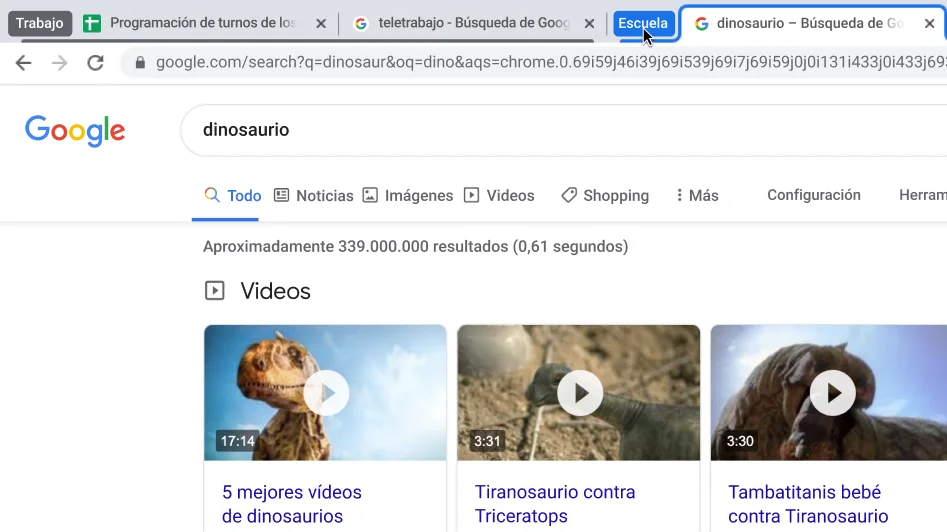
Cambia el orden de los grupos de pestañas
Personaliza Chrome con estas sugerencias
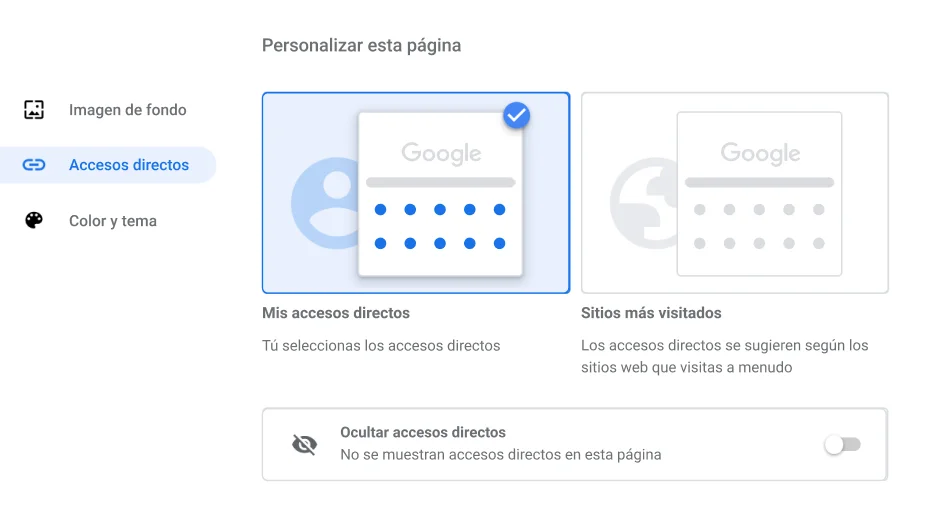
Crea accesos directos de Chrome a tus sitios favoritos
Los accesos directos te ayudarán a ahorrar mucho tiempo. Simplemente ve al diálogo "Accesos directos" en el menú Personalizar.
- Abre una nueva pestaña.
- En la esquina inferior derecha, haz clic en Personalizar.
- Haz clic en Accesos directos.
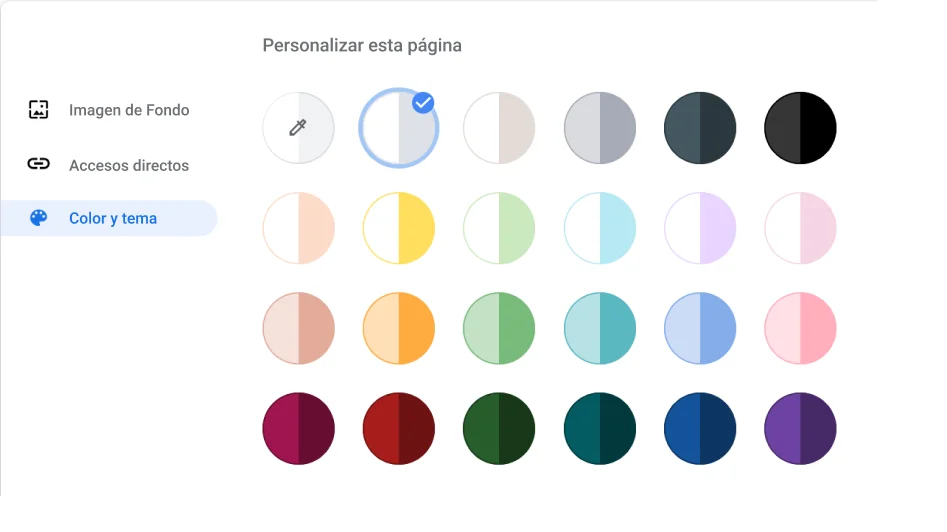
Elige el color de tu navegador
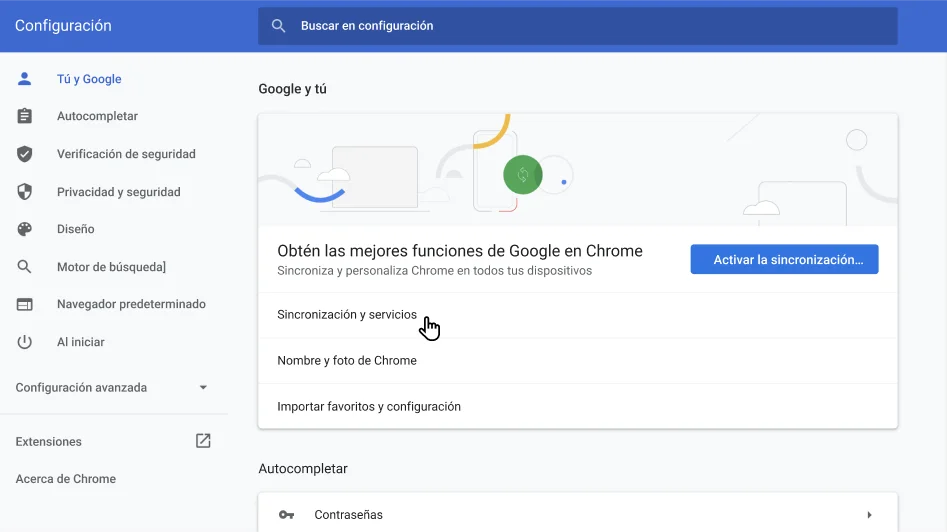
Sincroniza Chrome en la laptop y el teléfono
Sugerencias útiles para aprovechar Chrome al máximo
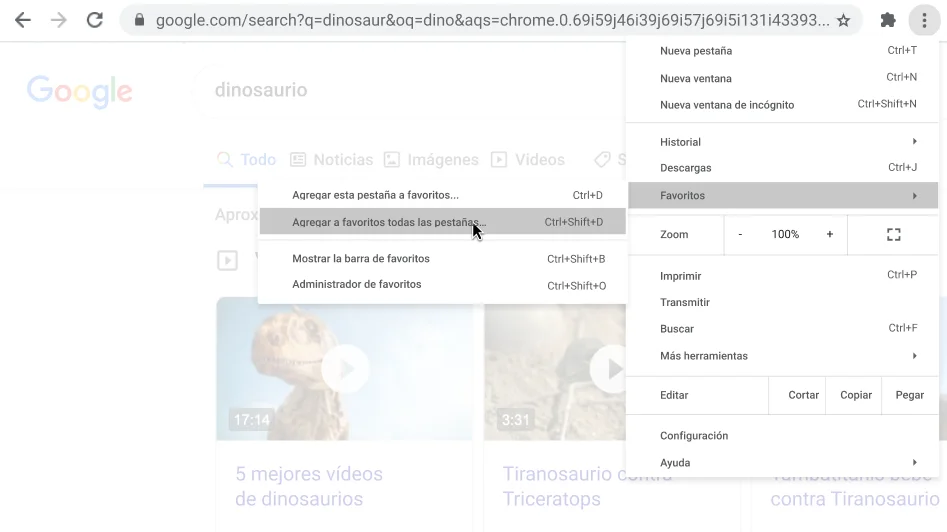
Agrega todas las pestañas a favoritos al instante
No pierdas tiempo haciendo clic en cada una de las pestañas abiertas para agregarlas a favoritos. Con Chrome puedes agregar a tus favoritos todas las pestañas abiertas con solo hacer clic en Favoritos en tu menú y elegir Agregar todas las pestañas.
- En la esquina superior derecha, haz clic en Más .
- Haz clic en Favoritos.
- Haz clic en Agregar todas las pestañas a Favoritos.
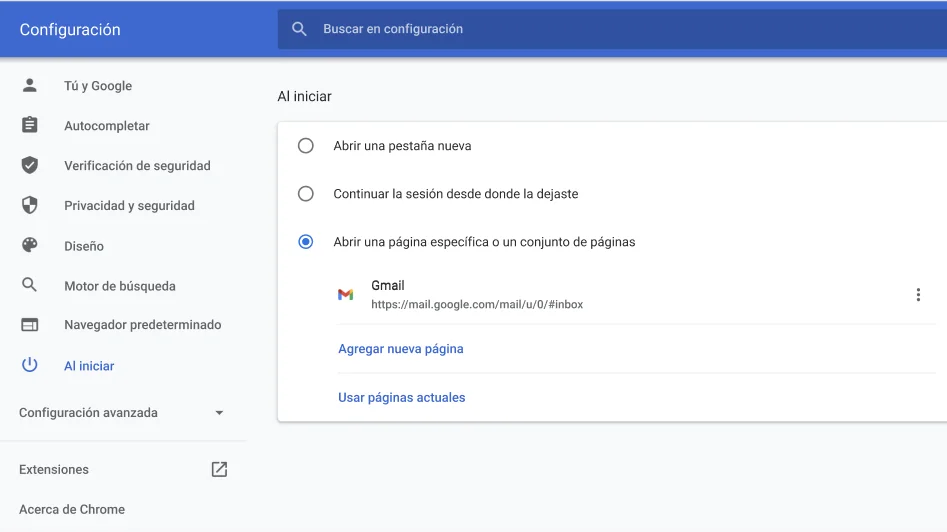
Abre un conjunto de páginas de forma automática al iniciar Chrome
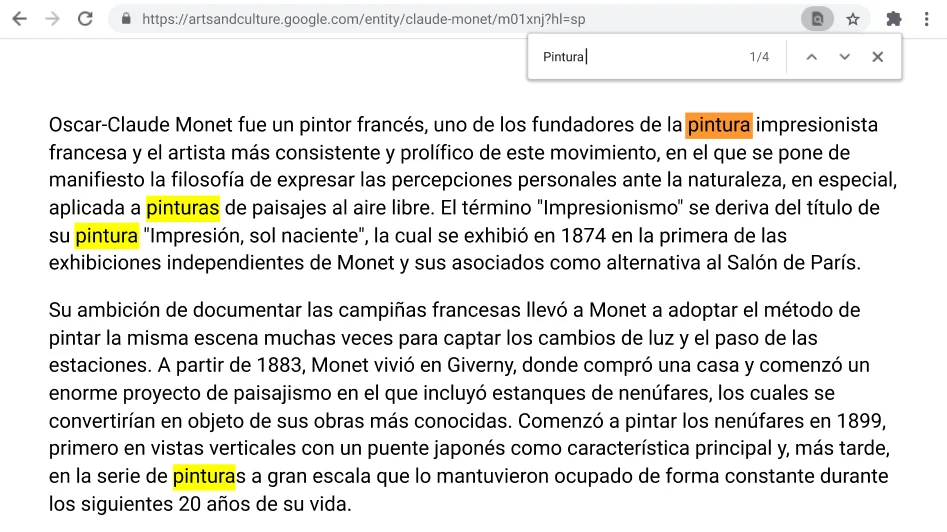
Encuentra lo que buscas con rapidez
Usa las combinaciones de teclas de Chrome para ahorrar tiempo
Vuelve a abrir la última pestaña que cerraste
A veces te arrepientes al instante de haber cerrado una pestaña. Por eso, Chrome te permite volver a abrirla con una simple combinación de teclas.
- Windows, ChromeOS & Linux: Ctrl + Shift + T
- Mac: Command + Shift + T
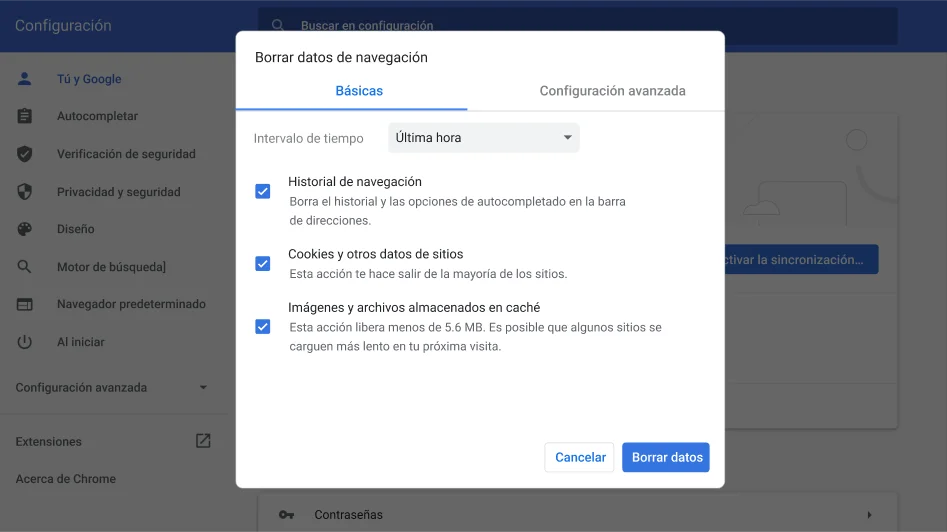
Borrar datos de navegación
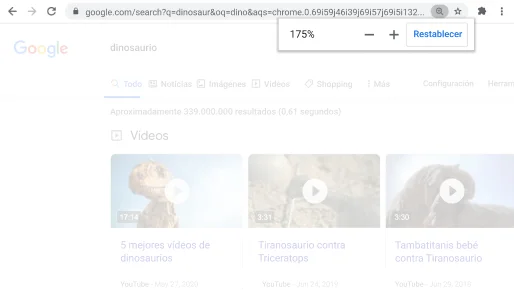
Ajusta los niveles de zoom
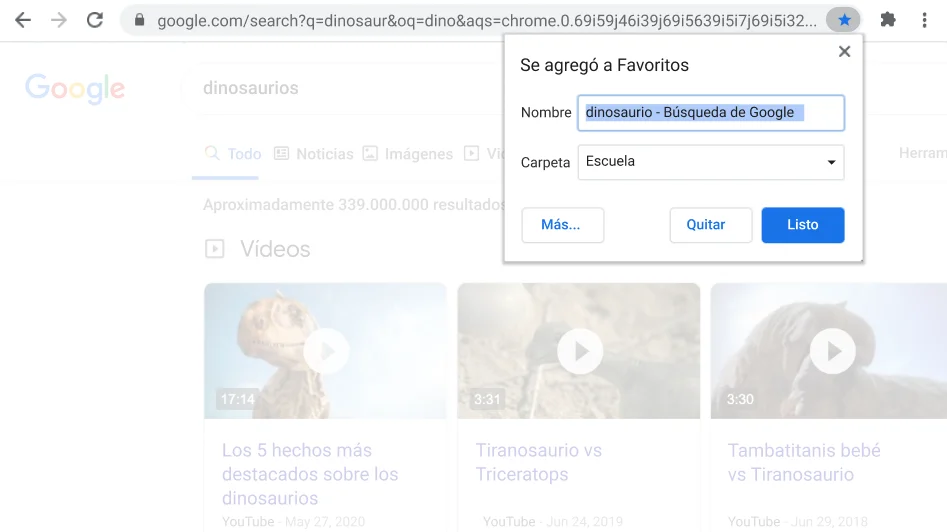
Agregar página actual a favoritos